2010/08/20

オリジナルケースを作ろう!


自分だけのケース(オリジナルケース)が意外と安価で作れるサイトが有ります。「Caseman/ケースマン」

通常3500円のところ、8/31までは2980円のようです。ただし、残念ながら今のところ3Gと3GSのみで4にはまだ対応していません。

もちろん私はここの宣伝マンでも関係者でもないのでひいき目には見ませんが、もしiPhoneを買ったばかりでケースもまだ付けていない状態なら、ちょっと注文しようかな?と思ってしまったでしょう。いえ多分注文していたでしょう(2980円ならね)。

詳しくはここで紹介するよりも「Caseman」のサイトを見ていただければいいので省略しますが、そもそも普通のケースも1980〜2980円しますから、それを考えると印刷込みでこの値段なら、決して高くはないと思います。

1個でも安価でオリジナルのものが作れるなんて、いい時代になりました。

2010/08/19

本当は怖いGEOタグ


先週の「やりすぎコージー」でやってたんですが、あるアイドルがブログで部屋の中とか紹介していて、ある時「いま評判の●●アイスが食べたいなぁー」とブログに書いたら、すぐに「家を出て左に曲がってすぐのコンビニに売ってるよ」とコメントの書き込みがあったらしいのです。

ということは、自分の家を知られていた事になります!そして何件も、明らかに知られているコメントがつくので気味悪くなって引っ越ししたそうです。でも引っ越したにもかかわらず、その後も同じようにコメントが続いたらしいのです。

結局、彼女の撮った画像にはGEOタグ(位置情報)が含まれていて、ちょっと判る人ならパソコンのソフトで緯度経度がばっちり出て、居場所が判ってしまうのだそうです。

もちろんGEOタグの事も、それが含まれる設定に出来るのも知ってましたが、デフォルトでほとんど含まれる設定になっているため、あまり注意していませんでしたが、いざあらためて聞かされると「注意しなきゃ!{{ (>_<) }}」と思ってしまいます。

私なんかはいいですが、特に若い女性だったり独り住まいの女性なんかは気をつけなければいけません。何気に撮って、気楽に投稿しているととんでもない事になりかねません。

まず今まで自分がGEOタグを埋め込んでいたか簡単に判る方法は…
「ヒマワリ」→「アルバム」ページの下にある撮影地をタップ→「グーグルマップ」内にピンが立っていて、なおかつピンをタップすると現れた画像は全てGEOタグが含まれています。

これらのGEOタグ情報を削除するのは、パソコンに撮り込んでそういうアプリで削除すると聞いていますが、よくわかりません。ただすでに埋め込まれていて支障がある画像は投稿しない事です。


今後の対策としてさしずめやることは…
「歯車」→「一般」→「位置情報サービス」→次のページの一番上の「位置情報サービス」
(ここが「オン」でそれ以下の対応アプリケーション内のカメラで撮影&投稿していた人は、すでに居場所を知られていると思ったほうがいいでしょう。観光地などで撮ったのならいいですが、「私の部屋」なんてやってたら大変です。)
ここを「オフ」にしちゃうと、いろいろとGPSを必要とするアプリを起ち上げた時に面倒な事になるので、ここは一応「オン」

それ以下の対応アプリでまずカメラ類は一応この際「オフ」。旅行に行った時にGEOタグを含ませたい場合に、その都度「オン」にするようにしましょう。あとはアプリを見ていって現在地があえて必要でないものは「オフ」にしておきましょう!

備えあれば憂いなし…です。たまに特に外国のアプリで、位置情報とは全然関係ないアプリなのに、位置情報を求められるものがありますが、あれって何なんでしょうね。私は「許可しない」にしています。

ただ先程も書きましたが、旅行に行った時などで撮影場所を後から知りたい時なんかは「オン」にしておかないと判りませんので、その辺りは臨機応変で対応してください。

追記:8/21 画像右で「地図メモ」が「オフ」になっていますが、ここは「オン」にしておかなければアプリの良さを発揮出来ません。このアプリから投稿するのでなければ「オン」にしておくべきです。

2010/08/18

凡人(私)が気づかされました


iPhone4の売りのひとつである「FaceTime」。内側にもカメラが付いたため出来る事なのですが、それを使ったCMが最近よく流れています。

CMには「バースデー編」「ウエディングドレス編」「恋人編」と3パターンあって、それぞれ雰囲気と便利さが伝わって来ます。パッと考えると「外国に留学している娘や遠距離恋愛しているカップルなんかには便利だろうなぁ。」とは簡単に思いつくのですが、「恋人編」を観て「なるほど!」と思いました。(CMを観る)


聾唖(耳と口が不自由)の方は携帯電話はメール機能だけを使っているのでしょうか、でもこれがあればCMのように手話も使うことが出来る訳です。自分が健常のためか「聾唖の方でも使える携帯電話」に気づきませんでした。もちろんそういう事について話題になれば気づいたのでしょうが、常には電話は話して使うものという概念でしたから、気にもしていなかったのが正直なところです。

聾唖の方には、メールも出来る+会話も出来るという嬉しい電話になるのではないでしょうか?きっと一般の人よりも嬉しさ倍増でしょう。

「FaceCamera」ではなく「FaceTime」とした時点で、こんなCMの絵コンテは出来ていたのでしょうね、素敵なネーミングです。

もうやっているのか判りませんが、出来れば聾唖の方には格安で提供してあげてください、孫社長!

バージョンアップは待って!


連写アプリ「QuadCamera」のシャッター時間は0.1~3秒に設定されていて、その間にナイスシャッターチャンスが無い場合が多いので、手動でシャッターが切れるモードも追加して欲しいと常々思っていました。

そして本日バージョンアップがあったので、「おーいよいよか!」と思ってすぐバージョンアップしたら…今回もその機能は搭載されておらず、iPhone4とiOS4に順応しただけのアップだったようです。

非常に残念な思いでいっぱい^^でしたが、一応使ってみました。いつもの設定のままパシャパシャパシャと自動シャッター。。「もっと狙いたいんじゃ!」と思いつつ保存を待つ…。


出来上がったのを見てみたらこんな感じになっています!画像は後から改めて撮ったものですが、それはともかく今まではキレイなレイアウトで並んでいたのに、これじゃ意味ないし…。

とにかく常に使っている方は、今回のバージョンアップは見送った方がいいです。「〜方がいい」というよりも「バージョンアップしてはいけません!」と言ってもいいレベルでしょう。ご注意ください!

追記:8/19 iPhone3GSと4では問題ないようです。

これはいい!アプリ、連日


最近「これはいい!」と思うアプリがちょこちょこ出ています。新着アプリのページをず〜っと眺めていってそういうアプリを見つけると嬉しくなってしまいます。

だいたい大手専門サイトで紹介されると、良くても悪くてもグーンと順位が上がり、それにつられて買ってはみたものの…というのが多い気がします。だから私はそういうものは参考程度にして、本当に自分に必要なものを厳選するようにしています。なんてカッコ付けてますが、実は単なる貧乏人だからというのが真相です^^

そんな中で見つけた前記事の「Diptic」も素晴らしいアプリでしたが、このWikipedia(ウィキペディア)閲覧アプリ「Articles」もかなりのものです。

今までにも有料無料のウィキペディア閲覧アプリは数有りましたが、「Articles」はその中でも「ウィキペディアを身近にしてくれるアプリ」という感じでしょうか。しかも無料に近い115円(8/18現在)は安い!


説明を読めば一通りわかりますが、読まずに損しがちな便利機能が有ります。
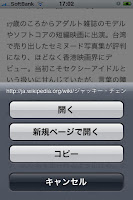
・リンク部分を長押しすると「開く」「新規ページで開く」「コピー」が
 出ます。「新規ページで開く」で見ると便利かもしれません。(画像中)
・iPhoneで見やすいレイアウトになっているので、おのずと縦にズラ〜と
 長くなっています。その動作を速くしてくれるのが、一度タップして
 もう一度タップしたらそのまま長押しすると、右に全部のスライドバーが
 出て短距離の指のスライドで一番下まで移動出来ます。もちろん途中で
 読みたい記事を見つけたら、指を離せばその位置で停まります。
・一番下まで行ったら、一番上の時計が出ている部分をタップすれば、
 一気にページトップに戻れます。
・目次表示があるので、調べたい項目が決まっている場合はここから調べると
 便利。でも下の文章の日本語が変^^(画像右)
・画像がコピー出来ます。
・ツイッターアプリに良く有る下に引っ張る感じで更新する機能と同じ方法で、
 ローテートロック機能が働きます。やはりロック機能はどのアプリにも必要
 ですね。

「ブックマーク」機能や「履歴」機能はもちろん搭載していますが、面白いなと思ったのは「付近」機能です。現在地付近の施設や名所などがウィキペディアに掲載されていれば教えてくれる機能ですが、掲載されているにも関わらず表示されなかったのは残念です。自分のやり方が悪いのかたまたまなのか判りませんが、大都市なら出来るかもです。

「付近」も欠点といえば欠点ですが、もうひとつちょっと気になったのは「読み込み&表示」にやや時間がかかりますが、これは3Gだからでしょうか?(接続はWi-Fi)

閲覧アプリはいろいろ試してみましたが、「Articles」はアイコンも含め自分にしっくりくる感じで、トップページ常駐決定です!

トップページに唯一フォルダがあって、その中には「大辞林」「翻訳」「Y!辞書」「和英和」「Cooliris」「年号電卓」の辞書アプリを入れているのですが、そこに仲間入りです。辞書関連はまとめておくと便利ではないでしょうか。

これで辞書部門はかなり充実です!

2010/08/17

カメラ小僧必携カメラアプリ登場!


タイトル通り、iPhoneカメラ小僧必携カメラアプリ「Diptic」登場です!

カメラアプリというか、正確にはレタッチアプリと呼んだ方がいいかもしれません。以前から「QuadCamera」「MultiShot」などで、1枚では表現しづらい写真あるいは一度でいろいろな場面を表現したい時に便利にしていた、数枚の写真をまとめて1枚にするアプリです。

←QuadCamera  ←MultiShot

画像は4枚まで組み合わせられ、レイアウトも19もあるので、かなりまで要望に対応出来そうです。

罫線は白黒カラーで太さも調節出来、0(無し)にも出来ます。罫線を無しに出来るか心配でしたが、サポートサイトの見本を見て出来る事を知り、即購入に至りました。罫線が有ると無いとでは場合によっては随分違うので、「無し」は必要です。

なんやかんや説明するよりも、サポートサイトの右上にあるFlickrで大量にある画像を見てみてください。「なるほどこんな表現もあるのかー」とか「これはおもしろい表現方法だ」と、創作意欲が湧くこと間違いありません!上記Flickrにアクセスしたら「Cooliris」で流し見するとスムーズです。

各コマ別にいろいろ加工(フィルタ・拡大縮小・回転反転等々)が出来、本当によく考えてあるアプリだと感心します。しかも一度レイアウトし終えてからでも他のレイアウトに変えることも出来るので非常に便利です。(その際は当然多少の位置ずれが生じますので、手直しは必要です。)

使ってみて思ったことは、1枚撮ってレイアウトし、また1枚撮って…とやっているより、標準カメラで数枚撮っておいてからこのアプリで加工したほうがスムーズに出来るということです。

また、このアプリで撮ったオリジナル画像もカメラロールに自動保存されていますので安心です。

あえてご愛嬌で文句をつけるなら、「Diptic」というアプリ名がいまいち馴染めない、忘れてしまいそうというぐらいでしょうか^^

今のところバグやエラーが出ていないので、価格もあわせて久々の★5(満点)をつけたいぐらいです。iPhone4になって画素数も上がり、ますます撮影意欲が湧いているカメラ小僧には絶対おすすめの必携アプリです!

サイレント!


本日のバージョンアップで「ブログカメラ」が画期的なサイレントモード搭載になりました!

シャッターを押してもカシャッという音がしない機能は以前付いていたのですが、iOS4になった時に全カメラアプリ(連写カメラ/QuadCamera以外)でこの機能が無効になっていました。それどころか、以前にも増して音が大きくなっていました。それがどうやったのかシャッター音がしない設定に出来るようになりました。

これは変な事に使うことは別として、公共の場で回りに迷惑がかからない時に使うのには非常に便利です。

これから他のカメラアプリも次々に搭載して来るでしょう。それにしても「QuadCamera」はどうしてたのでしょう?スゴイです。

2010/08/13

楽しみが1ヶ月後に待っている


昨日雨がやむのを待って、SBショップにiPhone4の予約に行って来ました!

やっとという感じです。でも3Gでも今のところ我慢出来るぐらい機能してくれてますし、2台持ちなんて贅沢も出来ません。だから逆算して昨日の8/12にしてきました。

というのも、友人がショップに問い合わせたところ「1ヶ月待ち」と言われたらしいのです。そして2年前の7/11に、並んでまで手に入れた人たちの完済日が9/10で、その頃になるとその人たちの予約が殺到すると踏んだからです。「1ヶ月待ち」状態になっているなんて知らなかった人がすぐには手に入らない事を直前で知り、慌てて予約するのでは?と思うのです。

もちろん地域によっては違うでしょうが、あれだけの人から現金買いの人や余裕の2台持ちの人を省いたとしても、かなりの数では無いでしょうか?しかも徹夜で並んでも手に入れたかったパワーを考えると、押し寄せる波も半端じゃないと思います。

まあ、その頃フタを空けてみたら大した事は無いかもしれませんが、最近「万全を期す」ことを心がけているので「事前の1ヶ月前予約」をして来ました^^ その昔「ドラクエ」の予約がしてなくて、どこへ行っても売り切れでほぼ一日中オモチャ屋を回って身も心もヘトヘトになった記憶が蘇って来ました。。二度とあんな思いはしたくない…

店では長くとも1ヶ月しか取り置き出来ないらしいので12日にしましたが、もしこの記事を読んでなるほどと思っていただいた方は、そろそろ動き出した方がいいのではないでしょうか?事前に店に問い合わせしたほうがいいでしょう。

とか何とかいっても、入るときはどっと入るらしいので、「店に行ったら即買えたよ」という人もいるかもしれませんが、それはそれでラッキーでした!ということで。

3GでiOS4をちゃんと使えるようにするには…


iPhone3GでiOS4を使うと発熱したり、スピードが落ちるという事例が報告されています。

言われてみると、自分のも熱を持ったり、落ちたりすることがたまにあります。でもこれは前のバージョンでもあったことなので、追加された機能の便利さを考えるとグレードダウンはちょっとなぁーと思っていました。

しかも今日iPhone4を予約して来たので、その不具合もあと少しの辛抱だなとグレードダウンは考えていません。

そうしたらタイミングよくこんな記事が出ていました!

「iPhone 3GでiOS4をちゃんと使えるようにするには…」

この中で目から鱗だったのは、「ダブルハードリセット(DHR)」「スポットライトの検索項目」でした。

「ダブルハードリセット」のやり方はアクセス先の記事に載っているので、詳しくはそちらを参考にしてほしいですが、私はいまいちやり方が判りませんでした。たぶん…ということでやってみたのは、

・いつものようにリセットボタンとホームボタンを長押しします
・赤い「電源オフ」をスライドします
 (この時リセットボタンとホームボタンからは指を離しています)
・すぐにまたリセットボタンとホームボタンを長押しします
・のマークが出たら指を離します

これがダブルハードリセットのダブルになるのか判りませんでしたので、念のため同じ手順をもう一度やっておきました。支障はないということなので大丈夫だと思います(超適当^^)。

試しによく固まるゲームをやってみましたが…おー!スースーに動きます。もちろん再起動してすぐ起ち上げたアプリですから、スムーズに動くのは当たり前かもしれませんが、これでしばらく様子を見たいと思います。

次に、「スポットライトの検索項目」。これも記事に詳細が載っています。

「歯車」→「一般」→「ホームボタン」→「スポットライト検索」で開くのですが、ここを開いたのは初めてでした。
こんなに検索項目があったのですね。そもそも1ページ目左にある「スポットライト検索」は普段もあまり使ったことが無く、そんとにたまに鼻歌がてらに1曲だけ聴きたい時に、タイトルを入力してやって聴くぐらいにしか使っていませんでした。(でもこの使い方はわざわざiPodを起ち上げなくてもいいので便利)

一応上の使い方をたまにするので、「ミュージック」の項目だけは残し、他は全てチェックを外しました。使わない機能はオフにしておくのはいいかも知れません。

これでスムーズになるかは判りませんが、こんな項目があったことを見つけただけでもラッキーでした (^-^)v

追記:5:51「ミュージック」の項目だけ残したのでは曲が検索されなくなっていました!結局「ミュージック」「Podcast」「ビデオ」の3項目にチェックを入れておかないと曲の検索は出来ないようです。でもいままで10項目だったのが、3項目になったのですから、ちょっとは軽くなったでしょう?変わらないか^^

2010/08/11

ヴィンテージ写真


アプリ説明のところにあった参照画像が素晴らしかったので、レタッチアプリ「VintageScene」を購入してみました。

デフォルトのプリセットはまあまあなのですが、全体的に暗めすぎるのがちょっと気になります。色も外国独特な感じで、デフォルトのままだとちょっと日本人の感覚には合わないかもしれません。

でも自分なりにいろいろいじっていくと、それなりの設定が見つかるようになります。そして保存に「Set Priset」というカスタマイズした設定が保存出来るという便利な機能がありますので、これで保存しちゃいましょう。次回からはこの設定を指定してやればOKなので、非常に便利です。


なかなかアプリ説明の参照画像のようにはなりませんが、デフォルトの設定でも確かに「ヴィンテージ」っぽくはなります。このアプリはその名のように単純に「古っぽくする」アプリではなく、「格調のある絵画っぽくする」アプリかな?と思います。

【不満な点】
・バックの柄や細かい設定を変えた時にレンダリングし直しますが、変え
 ようと思ってやめた時もキャンセルボタンが無いので、同じ設定でも
 またレンダリングし直します。それがややうっとうしい
・明るさが調節出来れば「全体的に暗めすぎる」のも回避出来るのですが、
 作者のこだわりでしょうか…
 暗すぎたり薄すぎる場合は、「Image Strength」で画像をくっきり出る
 ようにしてやるといい感じになる場合があります。
・オリジナル画像との比較は上にあるボタンで出来ますが、元には戻す
 ことは出来ないので面倒
 もちろんオリジナル画像はカメラロールに保存されていますから、また
 そこから読み込めばいいのですが、それはあまりにも面倒です。本体を
 振ればリセットされるとか、ボタンがあって普通だと思いますので、
 次期バージョンアップでは改良を願います。

【良い点】
・デフォルトの設定のままでもそれなりのヴィンテージっぽい画像が出来る
・自作のプリセットが保存出来る


近所の神社を撮影して、古っぽくしてみました。何か出て来そうな感じですね^^(デフォルト設定をちょこっといじっただけです)